xnviewmp 教學
XnViewMP支援「多頁籤」瀏覽模式,開啟圖片後可在視窗上方顯示圖片標題與縮圖,讓我們在同一個視窗中快速切換、檢視不同圖片的內容。,此篇搭配Koboauraone的教學做介紹首先打開XnViewMP,在左側目錄裡選擇你想要剪裁的圖片位置批量選擇圖片(可以按住Shift圈選)後,...
Step1.從本站下載XnViewMP並解壓縮下載完成的檔案,如果你是64位元的作業系統,請執行「XnViewMP-win-x64」資料夾,如果你是32位元的作業系統,請打開「XnViewMP-win-x86」資料夾(電腦是32位元還是64位元),接著執行「xnviewmp.exe」。Step2.請選擇「繁體中文」語系...
** 本站引用參考文章部分資訊,基於少量部分引用原則,為了避免造成過多外部連結,保留參考來源資訊而不直接連結,也請見諒 **
如何使用XnView? ️
一次 XnView的 安裝在您的裝置上後,配置一些初始選項以優化您的使用者體驗非常重要。 為此,請打開應用程式並轉到首選項部分,您可以在其中自訂設置,例如語言、介面外觀和鍵盤快捷鍵。
[下載] XnView - 阿榮福利味
XnViewMP→ 安裝版 [32位元 - v1.55] [64位元 - 最新版] 免安裝版 [32位元 - v1.55] [64位元 - 最新版] 相關連結→ [軟體說明] [其他載點及舊版下載] XnViewMP 中文切換教學 1 【Tools】→【Settings】。 2 「General」→「Language」→繁體中文→〔 OK 〕→重新啟動程式。
XnView MP 1.0.0 中文免安裝版~ 好用的跨平台免費看圖軟體 ...
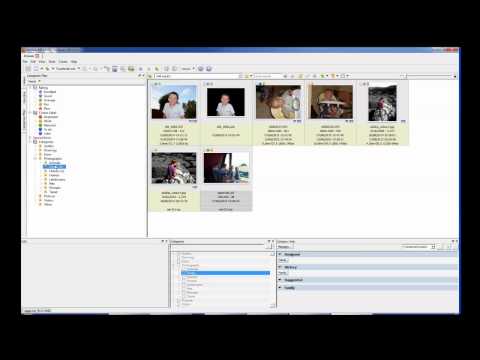
Step 1. 從本站下載 XnView MP 並解壓縮下載完成的檔案,如果你是 64 位元的作業系統,請執行「XnViewMP-win-x64」資料夾,如果你是 32 位元的作業系統,請打開「XnViewMP-win-x86」資料夾 (電腦是32位元還是64位元),接著執行「xnviewmp.exe」。 Step 2. 請選擇「繁體中文」語系,其它設定如下。 Step 3. 軟體執行介面如下圖。 Step 4. 對於用戶來說,可以按下功能表的【檢視】,並選擇要顯示或是隱藏的工具列項目。 Step 5.
軟體王
XnViewMP 是 XnView 的加強版,它提供了原有 XnView 的功能,例如:影像編輯、格式轉換、支援四百餘種不同的格式、轉換功能、支援影片播放、支援多數的數位相機所拍攝的格式之外。